苹果电脑还原设置后鼠标消失的应急解决方案
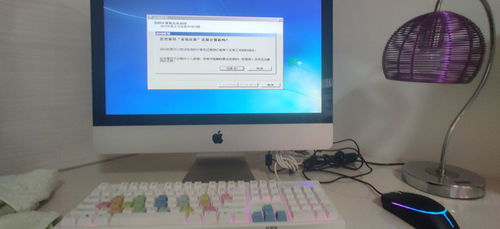
当您在苹果电脑(Mac)上执行系统还原设置操作后,发现鼠标指针消失且无法点击确认按钮时,这通常是由于系统重置过程中驱动程序或设置冲突导致的临时故障。别担心,您可以尝试以下几种方法逐步解决问题,恢复对电脑的控制。
一、键盘快捷键操作
即使没有鼠标,Mac的许多功能仍可通过键盘快捷键完成:
- 强制退出还原界面:按下
Command (⌘) + Q组合键,尝试退出当前还原设置窗口。 - 切换应用或桌面:使用
Command (⌘) + Tab切换应用程序,或Control + 方向键切换桌面空间,看是否能唤出鼠标。 - 辅助功能快捷键:苹果系统内置了辅助功能,可临时用键盘控制指针:
- 按下
Option + Command + F5或连续按三次Touch ID按钮(新款Mac),打开辅助功能选项。
- 使用
Tab键导航到“鼠标键”选项并开启,之后可用键盘数字区(7/8/9/4/6/1/2/3)移动指针,5键模拟点击。
二、重启与恢复模式
如果快捷键无效,可尝试重启系统:
- 强制重启:长按电源按钮约10秒直至Mac关机,再重新开机。开机后若鼠标恢复,可进入“系统偏好设置” > “鼠标/触控板”重新校准。
- 进入安全模式:重启时立即按住
Shift键,进入安全模式(这会禁用部分驱动)。在安全模式中检查鼠标是否可见,若正常则可能是第三方软件冲突,可尝试卸载最近安装的程序。 - 恢复模式重置:若问题持续,可进入恢复模式重装系统(不会删除个人文件):
- 重启后按住
Command (⌘) + R键,进入恢复模式。
- 使用键盘方向键和回车键选择“重新安装 macOS”选项(需联网)。
三、外接设备与硬件检查
- 连接有线鼠标或触控板:通过USB接口连接外置鼠标,临时操作以完成还原设置或调整系统偏好。
- 蓝牙设备重置:如果原鼠标为蓝牙连接,重启后进入“系统偏好设置” > “蓝牙”,用键盘导航删除设备并重新配对(按
Tab键移动焦点,空格键确认)。 - 硬件诊断:苹果电脑内置硬件检测工具:重启时按住
D键,运行诊断程序检查鼠标相关硬件(如USB端口或触控板)是否故障。
四、预防与后续建议
- 备份重要数据:进行系统还原前,务必通过 Time Machine 或云存储备份文件,避免操作中断导致数据丢失。
- 更新系统与驱动:完成恢复后,及时更新 macOS 至最新版本,确保外设驱动兼容性。
- 办公设备维护贴士:日常使用中,定期清理鼠标传感器和触控板表面,避免蓝牙干扰;对于企业办公环境,可配置统一的外设管理策略以提高效率。
如果以上方法均无效,可能是系统文件损坏或硬件故障,建议联系苹果官方支持或授权维修点进行专业检测。在办公场景中,临时借用同事的外接鼠标或使用键盘快捷操作,通常能帮助您快速恢复工作流程。
如若转载,请注明出处:http://www.hotcsgo.com/product/67.html
更新时间:2026-01-13 03:47:06